고정 헤더 영역

상세 컨텐츠
본문
728x90
반응형
SMALL
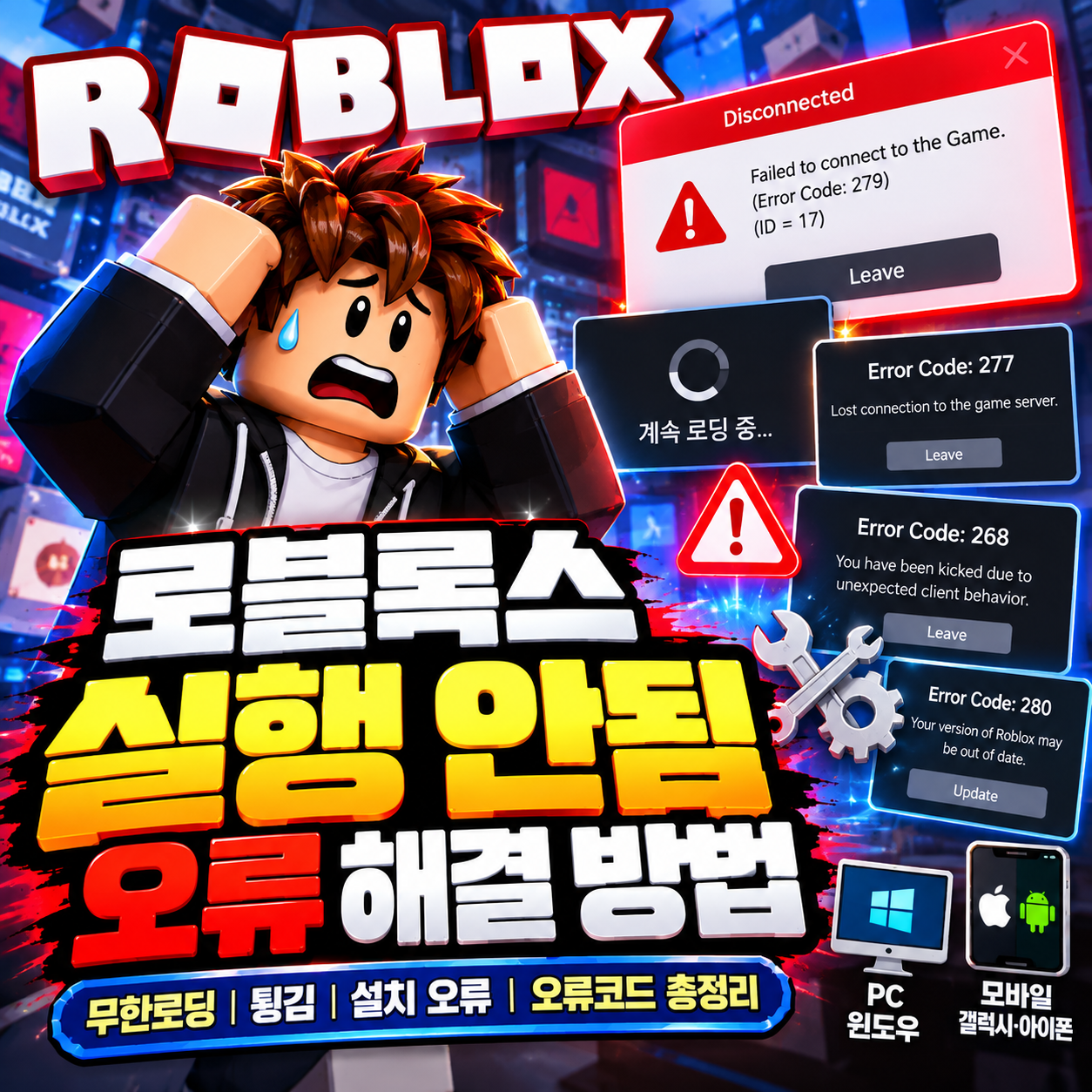
로블록스(Roblox)를 실행했는데 아무 반응이 없거나, 게임에 들어가려는 순간 오류가 발생하나요?
로블록스는 PC와 모바일에서 즐길 수 있는 인기 게임 플랫폼이지만, 간혹 실행 안됨, 무한로딩, 접속 실패, 게임 튕김, 설치 오류, 업데이트 오류 등 다양한 문제가 발생합니다.
특히 오류코드 279, 277, 268, 280, 403, 524 등이 표시되면 어떤 문제인지 몰라 당황하기 쉽습니다.
이번 글에서는 2026년 기준 로블록스 공식 고객지원의 안내를 바탕으로 PC·윈도우11·갤럭시·아이폰에서 발생하는 대표적인 오류와 해결 방법을 한 번에 정리했습니다.
아래에서 자신에게 발생한 증상이나 오류코드를 찾아 순서대로 따라 해 보세요.
✅ 로블록스 오류 해결 핵심 요약
✔ 실행 안됨 → 작업 관리자 종료 후 재실행
✔ 무한로딩 → 인터넷·서버 상태 확인
✔ 게임 튕김 → 재부팅·충돌 프로그램 점검
✔ 오류 279·277 → 연결 상태 확인
✔ 오류 268 → 프로그램 충돌·클라이언트 점검
✔ 오류 280 → 로블록스 업데이트
✔ 오류 403 → 접근 거부 원인 확인
✔ 오류 524 → 게임 참가 권한 확인
✔ 갤럭시·아이폰 오류 → 앱 업데이트·재설치
✔ 실행 안됨 → 작업 관리자 종료 후 재실행
✔ 무한로딩 → 인터넷·서버 상태 확인
✔ 게임 튕김 → 재부팅·충돌 프로그램 점검
✔ 오류 279·277 → 연결 상태 확인
✔ 오류 268 → 프로그램 충돌·클라이언트 점검
✔ 오류 280 → 로블록스 업데이트
✔ 오류 403 → 접근 거부 원인 확인
✔ 오류 524 → 게임 참가 권한 확인
✔ 갤럭시·아이폰 오류 → 앱 업데이트·재설치
📌 목차
1. 로블록스 오류 발생 시 가장 먼저 할 일
2. 로블록스 실행 안됨·무반응 해결
3. 로블록스 무한로딩·검은 화면 해결
4. 로블록스 실행 후 튕김·자동 종료
5. 로블록스 오류코드별 해결 방법
6. 로블록스 설치 안됨·업데이트 오류
7. 로블록스 캐시 삭제·완전 재설치
8. 갤럭시·아이폰 로블록스 오류
9. 인터넷·방화벽·DNS 점검
10. 로블록스 렉·프레임 끊김 해결
11. 자주 묻는 질문
2. 로블록스 실행 안됨·무반응 해결
3. 로블록스 무한로딩·검은 화면 해결
4. 로블록스 실행 후 튕김·자동 종료
5. 로블록스 오류코드별 해결 방법
6. 로블록스 설치 안됨·업데이트 오류
7. 로블록스 캐시 삭제·완전 재설치
8. 갤럭시·아이폰 로블록스 오류
9. 인터넷·방화벽·DNS 점검
10. 로블록스 렉·프레임 끊김 해결
11. 자주 묻는 질문
🔍 1. 로블록스 오류 발생 시 가장 먼저 할 일
로블록스가 실행되지 않는다고 바로 삭제하거나 윈도우를 초기화할 필요는 없습니다.
먼저 현재 문제가 내 컴퓨터에서 발생한 것인지, 로블록스 서버 자체의 문제인지 확인해야 합니다.
① 로블록스 서버 상태 확인
로블록스 전체 서버에 장애가 발생하면 정상적인 컴퓨터에서도 게임에 접속하지 못할 수 있습니다.
특히 친구들도 동시에 접속하지 못하거나 여러 게임에서 같은 오류가 발생한다면 서버 장애 가능성을 확인해야 합니다.
서버 상태 페이지에서 Player, Games, Game Join 등의 항목에 장애가 표시되는지 확인하세요.
서버 자체에 문제가 있다면 재설치를 반복해도 해결되지 않을 수 있습니다.
② 컴퓨터 또는 휴대폰 재부팅
단순해 보이지만 가장 먼저 시도할 만한 방법입니다.
작업 중 멈춘 로블록스 프로세스나 일시적인 프로그램 충돌이 재부팅으로 해소되는 경우가 있습니다.
③ 다른 게임도 접속되는지 확인
로블록스 라이벌만 접속되지 않는다면 해당 게임의 서버나 권한 문제일 수 있습니다.
반대로 로블록스의 모든 게임이 접속되지 않는다면 인터넷, 프로그램 설치 상태, 로블록스 서버 등을 확인해야 합니다.
🖥️ 2. 로블록스 실행 안됨·무반응 해결 방법
로블록스 아이콘을 클릭했는데 아무 반응이 없거나, 실행 중이라고 표시되는데 게임 화면이 나타나지 않는 경우입니다.
Windows 10과 Windows 11에서 다음 방법을 차례대로 시도해 보세요.
방법 1. 작업 관리자에서 로블록스 완전히 종료
- 키보드에서 Ctrl + Shift + Esc를 누릅니다.
- 작업 관리자가 실행되면 프로세스 목록을 확인합니다.
- Roblox 또는 Roblox Game Client 관련 항목을 찾습니다.
- 해당 프로세스를 선택하고 작업 끝내기를 누릅니다.
- 로블록스를 다시 실행합니다.
작업 관리자에 로블록스가 여러 개 표시된다면 관련 실행 프로세스를 모두 종료한 후 다시 시도하세요.
방법 2. 브라우저 변경하기
웹사이트에서 플레이 버튼을 눌렀는데 로블록스가 열리지 않는다면 브라우저와 앱 연결 문제일 수 있습니다.
크롬에서 실행되지 않는다면 Microsoft Edge에서 Roblox에 로그인한 후 동일한 게임을 실행해 보세요.
브라우저 확장 프로그램이 실행을 방해할 수도 있으므로 광고 차단 등 확장 기능도 점검해 보세요.
방법 3. 백신 및 보안 프로그램 점검
백신이나 방화벽이 로블록스 실행 파일을 차단하면 게임을 실행하지 못할 수 있습니다.
Windows 보안에서 차단 기록을 확인하고, 공식 설치된 Roblox 프로그램이 정상적으로 허용되어 있는지 살펴보세요.
주의: 보안 프로그램 전체를 끄는 방법은 권장하지 않습니다. 차단 원인을 확인한 뒤 신뢰할 수 있는 공식 프로그램에만 예외를 설정하세요.
⏳ 3. 로블록스 무한로딩·검은 화면 해결
로블록스 로고만 계속 나타나거나, 게임에 들어가는 도중 화면이 멈추는 증상입니다.
인터넷 연결, 게임 서버 상태, 앱 파일 문제, 브라우저 문제 등 여러 원인으로 발생할 수 있습니다.
① 인터넷 연결 변경하기
와이파이를 사용한다면 공유기와의 연결 상태를 확인하세요.
가능하다면 유선 인터넷으로 변경하거나, 휴대폰 데이터 또는 다른 Wi-Fi에서 같은 문제가 발생하는지 비교해 보세요.
② 다른 로블록스 게임 실행
특정 게임에서만 무한로딩이 발생한다면 그 게임에 문제가 있을 수 있습니다.
다른 게임은 정상적으로 실행된다면 컴퓨터 전체의 문제라고 단정할 필요가 없습니다.
③ 로블록스 재실행 및 재설치
네트워크와 서버 상태가 정상인데도 계속 무한로딩이라면 로블록스 프로그램을 종료하고 재실행하세요.
문제가 계속된다면 아래에서 설명하는 캐시 정리와 재설치를 진행할 수 있습니다.
④ 검은 화면에서 멈추는 경우
검은 화면이 나타난다면 그래픽 드라이버 업데이트 여부와 다른 프로그램의 화면 오버레이 기능을 점검해 보세요.
Discord, 게임 녹화 프로그램, FPS 표시 프로그램 등을 임시로 종료하고 증상이 달라지는지 확인할 수 있습니다.
이 방법은 충돌 원인을 찾기 위한 점검이며, 검은 화면의 모든 원인을 해결하는 방법은 아닙니다.
💥 4. 로블록스 실행 후 튕김·자동 종료 해결
게임을 실행한 직후 바탕화면으로 돌아오거나 플레이 중 갑자기 종료되는 증상입니다.
① 윈도우와 그래픽 드라이버 업데이트
Windows 설정에서 최신 업데이트가 설치되어 있는지 확인하세요.
NVIDIA, AMD, Intel 그래픽카드를 사용한다면 제조사 공식 경로에서 그래픽 드라이버도 확인합니다.
② 불필요한 백그라운드 프로그램 종료
게임 녹화, 화면 오버레이, 비공식 게임 보조 프로그램 등이 실행 중이라면 종료 후 테스트해 보세요.
프로그램 충돌이 의심된다면 한 번에 모두 변경하기보다 하나씩 종료해 원인을 좁히는 것이 좋습니다.
③ 저장 공간 확인
저장 공간이 거의 없다면 설치 및 업데이트 과정에서 문제가 발생할 수 있습니다.
설정 → 시스템 → 저장소에서 여유 공간을 확인하고 불필요한 파일을 정리하세요.
④ 로블록스 재설치
문제가 계속된다면 기존 클라이언트 파일이 손상되었을 가능성도 있으므로 공식 설치 파일로 재설치를 시도해 보세요.
🚨 5. 로블록스 오류코드별 해결 방법 총정리
로블록스 화면에 숫자로 된 오류코드가 나타난다면 해당 코드를 확인하는 것이 가장 빠릅니다.
💡 오류코드 찾는 방법
오류 메시지에 표시되는 Error Code 또는 오류 코드 숫자를 확인한 후 아래에서 같은 번호를 찾아보세요.
오류 메시지에 표시되는 Error Code 또는 오류 코드 숫자를 확인한 후 아래에서 같은 번호를 찾아보세요.
오류코드 279 / ID 17 — 게임 연결 실패
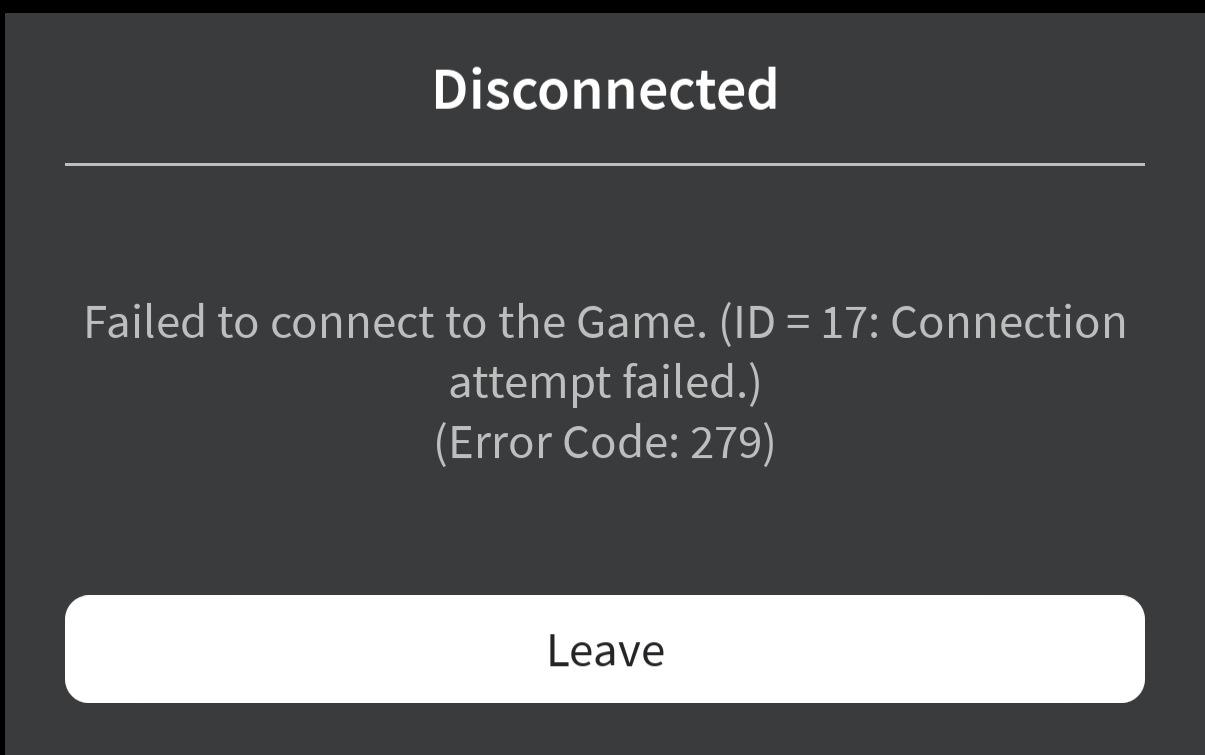
대표 증상: Failed to connect to the Game
로블록스 게임 서버와 네트워크 연결을 설정하지 못할 때 발생할 수 있습니다.
해결 방법
- 로블록스 공식 서버 상태를 확인합니다.
- 와이파이 또는 인터넷 연결을 다시 확인합니다.
- 가능하다면 다른 인터넷 연결로 접속해 봅니다.
- Windows 방화벽에서 Roblox가 차단되어 있는지 확인합니다.
- 문제가 계속되면 로블록스를 재설치합니다.
오류코드 277 — 서버 연결 끊김
대표 증상: Lost connection to the game server
게임 도중 서버와의 연결이 끊어졌다는 의미입니다.
인터넷 연결의 일시적인 불안정이나 클라이언트와 서버 사이의 통신 문제일 수 있습니다.
해결 방법: 인터넷 상태 확인 → 다른 네트워크 테스트 → 로블록스 재시작 → 앱 데이터 점검 → 재설치 순서로 진행하세요.
오류코드 268 — 예기치 않은 클라이언트 동작
대표 증상: You have been kicked due to unexpected client behavior
게임이 비정상적인 클라이언트 동작을 감지했거나 프로그램 충돌, 연결 문제가 발생했을 때 표시될 수 있습니다.
해결 방법
- 로블록스와 관련된 비공식 프로그램을 종료합니다.
- 백신 프로그램의 차단 기록을 확인합니다.
- 로블록스를 완전히 종료한 뒤 컴퓨터를 재시작합니다.
- 다른 네트워크에서 같은 문제가 발생하는지 확인합니다.
- 필요한 경우 로블록스를 제거하고 다시 설치합니다.
268 오류가 발생했다고 무조건 계정이 영구 정지된 것은 아닙니다. 화면에 표시된 실제 메시지를 확인해야 합니다.
오류코드 280 — 업데이트 필요
대표 증상: Your version of Roblox may be out of date
설치된 로블록스 버전이 최신 상태가 아닐 때 발생할 수 있습니다.
해결 방법
- 로블록스를 완전히 종료합니다.
- 컴퓨터나 휴대폰을 다시 시작합니다.
- 공식 웹사이트 또는 앱 스토어에서 업데이트합니다.
- 자동 업데이트가 실패한다면 제거 후 재설치를 진행합니다.
오류코드 403 — 접근 거부
대표 증상: Access Denied 또는 접근 권한이 없습니다.
웹사이트나 서비스에 대한 접근이 거부되었을 때 표시될 수 있습니다.
해결 방법
- 공식 Roblox 웹사이트로 접속했는지 확인합니다.
- 브라우저를 닫고 다시 실행합니다.
- VPN이나 프록시를 사용 중이라면 일시적으로 연결 환경을 변경해 봅니다.
- 다른 브라우저와 네트워크에서 같은 문제가 발생하는지 확인합니다.
- 계정 제한 안내가 표시된다면 로블록스 고객지원에 문의합니다.
403이라는 숫자만 보고 계정이 차단되었다고 단정해서는 안 됩니다.
오류코드 524 — 게임 참가 권한 없음
대표 증상: You do not have permission to join this game
주로 비공개 서버나 접근이 제한된 게임에 참가하려고 할 때 발생합니다.
해결 방법
- 해당 서버가 비공개 서버인지 확인합니다.
- 서버 소유자가 내 계정을 멤버로 추가했는지 확인합니다.
- 서버의 친구 참가 허용 설정을 확인합니다.
- 로블록스 개인정보 및 콘텐츠 제한 설정을 확인합니다.
- 게임 자체가 점검 중인지 확인합니다.
13세 미만 계정 등은 비공개 서버 참여에 별도 제한이 적용될 수 있습니다.
오류코드 264 — 다른 기기에서 계정 실행
대표 증상: Same account launched experience from different devices
동일한 계정으로 다른 기기에서 같은 게임을 실행하려고 할 때 나타날 수 있습니다.
해결 방법: 다른 PC나 휴대폰에서 실행 중인 게임을 종료하고 현재 기기에서 다시 접속하세요.
본인이 사용하지 않은 기기에서 로그인한 것이 의심된다면 비밀번호를 변경하고 계정 보안 설정을 확인하는 것이 좋습니다.
오류코드 266 — 연결 시간 초과
로블록스 서버와 연결을 시도했지만 제한 시간 안에 연결되지 않은 경우입니다.
와이파이 연결 상태, 공유기, 인터넷 속도 등을 확인하고 다른 네트워크에서 접속해 보세요.
오류코드 267 — 특정 게임에서 차단됨
특정 로블록스 게임의 제작자에 의해 해당 게임 이용이 차단된 상태일 수 있습니다.
이것은 로블록스 플랫폼 전체 계정 정지와는 다릅니다.
게임 제작자가 제공하는 공식 문의 채널로 차단 사유와 해제 가능 여부를 문의하세요.
오류코드 600 — 게임 차단
특정 게임에서 차단된 상태와 관련된 오류코드입니다.
다른 게임은 정상적으로 접속되는지 확인하고, 해당 게임의 차단 안내와 문의 방법을 확인하세요.
오류코드 270 — Team Create 연결 끊김
주로 Roblox Studio에서 팀 제작 기능을 이용할 때 발생하는 연결 오류입니다.
네트워크 연결을 확인하고 Roblox Studio를 다시 실행한 뒤 팀 제작 세션에 재접속해 보세요.
오류코드 529 — 서비스 연결 문제
일부 이용자가 서비스 접속 문제와 함께 검색하는 코드입니다.
먼저 실제 오류 문구를 확인하고, 공식 서버 상태 페이지에서 장애가 발생했는지 확인하세요.
서버에 장애가 있는 경우에는 기다렸다가 재접속하는 것이 우선입니다.
오류코드 773 — 텔레포트 실패
게임에서 다른 장소로 이동하는 과정에 문제가 발생할 때 나타날 수 있습니다.
이동하려는 장소의 접근 가능 여부와 게임 서버 상태를 확인하세요.
특정 게임에서만 반복된다면 게임 제작자가 설정을 수정해야 해결되는 문제일 수 있습니다.
오류코드 610 — 게임 참가 문제
과거 접속 및 게임 참가 문제와 함께 보고된 코드입니다.
현재 표시되는 정확한 오류 메시지를 기준으로 네트워크, 서버 상태, 게임 참가 권한 등을 점검해야 합니다.
위의 529·773·610 오류는 화면에 나타난 문구와 실제 상황에 따라 원인이 달라질 수 있으므로, 숫자만 보고 해결 방법을 단정하지 마세요.
📦 6. 로블록스 설치 안됨·업데이트 오류 해결
로블록스를 설치했는데 계속 설치하라는 메시지가 나타나거나 설치 프로그램이 반복 실행되는 경우입니다.
① 기존 로블록스 프로세스 종료
작업 관리자에서 Roblox 관련 프로그램이 실행 중이라면 모두 종료합니다.
설치 중 다른 Roblox 프로그램이 실행되고 있으면 설치가 정상적으로 진행되지 않을 수 있습니다.
② 공식 다운로드 이용
설치 파일은 반드시 로블록스 공식 웹사이트를 통해 다운로드하세요.
출처가 불분명한 설치 파일이나 오류 해결 프로그램을 다운로드하는 것은 피해야 합니다.
③ 기존 설치 파일 정리
로블록스를 제거한 후 컴퓨터를 재시작하고 공식 사이트에서 다시 설치하세요.
④ Microsoft Store 버전 확인
Microsoft Store를 통해 설치한 경우에는 Store의 라이브러리에서 업데이트를 확인하세요.
스토어 업데이트 문제가 지속되면 앱 설정에서 복구 또는 초기화 메뉴를 확인할 수 있습니다.
단, 앱 초기화는 로컬 앱 설정과 데이터를 삭제할 수 있습니다.
🧹 7. 로블록스 캐시 삭제 및 완전 재설치 방법
로블록스를 재설치했는데도 계속 오류가 발생한다면 남아 있는 로컬 앱 데이터가 문제일 수 있습니다.
다음 방법은 Windows 10 및 Windows 11에서 사용할 수 있습니다.
1단계. 로블록스 제거
- Windows 설정을 엽니다.
- 앱 → 설치된 앱으로 이동합니다.
- Roblox를 찾아 제거합니다.
- 작업 관리자에서 Roblox 관련 프로세스가 남아 있는지 확인합니다.
2단계. 로컬 Roblox 폴더 삭제
키보드에서 Windows + R을 누르고 다음 경로를 입력하세요.
%localappdata%
Enter 키를 누르면 로컬 앱 데이터 폴더가 열립니다.
여기에서 Roblox 폴더를 찾습니다.
로블록스가 완전히 제거된 상태임을 확인한 후 해당 폴더를 삭제하세요.
⚠️ 주의
이 작업은 로블록스의 로컬 설정, 로그 및 임시 파일 등을 삭제할 수 있습니다. 저장해 둔 개인 파일이 있는지 확인하고, Roblox Studio를 사용한다면 저장하지 않은 작업이나 관련 로컬 데이터가 없는지도 먼저 점검하세요.
이 작업은 로블록스의 로컬 설정, 로그 및 임시 파일 등을 삭제할 수 있습니다. 저장해 둔 개인 파일이 있는지 확인하고, Roblox Studio를 사용한다면 저장하지 않은 작업이나 관련 로컬 데이터가 없는지도 먼저 점검하세요.
3단계. 컴퓨터 재시작 및 재설치
컴퓨터를 재시작한 다음 공식 로블록스 웹사이트에서 다시 설치합니다.
게임 진행 기록과 계정 정보는 일반적으로 온라인 계정에 연결되어 있지만, 재로그인이 필요할 수 있으므로 계정 로그인 정보를 미리 확인하세요.
📱 8. 갤럭시·아이폰 로블록스 실행 오류 해결
휴대폰에서도 로블록스가 갑자기 꺼지거나 실행되지 않는 문제가 발생할 수 있습니다.
갤럭시·안드로이드 해결 방법
- 설정 → 애플리케이션으로 이동합니다.
- Roblox 앱을 선택합니다.
- 강제 종료를 누릅니다.
- 저장공간 메뉴에서 캐시 삭제를 선택합니다.
- Play 스토어에서 Roblox 업데이트 여부를 확인합니다.
- 휴대폰을 재부팅하고 다시 실행합니다.
그래도 문제가 지속되면 앱을 제거하고 Google Play 스토어에서 다시 설치하세요.
캐시 삭제와 달리 데이터 삭제는 로컬 앱 설정과 로그인 정보를 지울 수 있으므로 구분해야 합니다.
아이폰·아이패드 해결 방법
- 앱 전환 화면에서 Roblox를 완전히 종료합니다.
- 아이폰을 재시작합니다.
- App Store에서 Roblox 업데이트를 확인합니다.
- 설정에서 iOS 업데이트 여부도 확인합니다.
- 문제가 해결되지 않으면 Roblox 앱을 삭제하고 재설치합니다.
모바일 무한로딩이 계속된다면?
와이파이에서 모바일 데이터로 변경하거나 다른 네트워크를 사용해 비교해 보세요.
다른 네트워크에서는 정상적으로 실행된다면 기존 인터넷 환경과 관련된 문제일 가능성이 있습니다.
🌐 9. 인터넷·방화벽·DNS 점검 방법
로블록스가 실행되지만 게임에 접속할 수 없다면 네트워크 관련 설정을 확인해야 합니다.
① 공유기 재부팅
공유기의 전원을 끄고 약 30초 후 다시 연결합니다.
인터넷 연결이 정상적으로 돌아오면 로블록스를 다시 실행해 보세요.
② Windows 방화벽 설정 확인
- Windows 검색에서 Windows 보안을 실행합니다.
- 방화벽 및 네트워크 보호를 선택합니다.
- 방화벽에서 앱 허용 메뉴를 엽니다.
- 공식 Roblox 실행 파일이 차단되지 않았는지 확인합니다.
방화벽 전체를 영구적으로 끄는 것은 보안상 권장되지 않습니다.
③ DNS 캐시 초기화
DNS 조회 관련 문제가 의심될 때 추가로 시도할 수 있는 방법입니다.
Windows 검색에서 명령 프롬프트를 실행한 뒤 다음 명령어를 입력합니다.
ipconfig /flushdns
명령이 정상적으로 완료되었다면 브라우저와 로블록스를 다시 실행해 보세요.
이 명령은 DNS 캐시를 정리하는 기능이며 로블록스 서버 연결 오류를 항상 해결하는 것은 아닙니다.
④ VPN·프록시 연결 점검
VPN을 이용하는 중이라면 정상적인 인터넷 연결에서 문제가 재현되는지 확인해 보세요.
학교나 공공기관 등에서 관리하는 네트워크라면 해당 네트워크의 접근 제한 정책을 임의로 우회하기보다 관리자에게 문의해야 합니다.
🎮 10. 로블록스 렉·프레임 끊김 해결 방법
로블록스는 정상적으로 실행되지만 캐릭터가 끊기거나 게임 화면이 버벅거린다면 다음 항목을 확인하세요.
① 그래픽 품질 낮추기
- 로블록스 게임에 접속합니다.
- 게임 메뉴를 열고 설정으로 이동합니다.
- Graphics Mode를 Manual로 변경합니다.
- Graphics Quality를 낮춥니다.
그래픽 품질을 낮추면 기기에 따라 프레임이 개선될 수 있습니다.
② 다른 프로그램 종료
여러 게임이나 브라우저 창을 동시에 실행하면 메모리와 CPU 사용량이 높아질 수 있습니다.
불필요한 프로그램을 종료한 뒤 게임을 실행해 보세요.
③ 렉과 핑 구분하기
화면이 끊기는 현상은 기기의 그래픽 처리 성능과 관련된 경우가 많습니다.
반대로 캐릭터가 순간이동하거나 공격이 늦게 반응하는 현상은 네트워크 지연인 핑(Ping) 문제일 수 있습니다.
FPS 문제라면 그래픽 설정부터, 핑 문제라면 인터넷 연결과 서버 상태부터 확인하는 것이 효율적입니다.
❓ 11. 로블록스 오류 관련 자주 묻는 질문
Q. 로블록스를 눌러도 아무 반응이 없습니다.
작업 관리자에서 Roblox 관련 프로세스를 종료한 후 다시 실행해 보세요. 재부팅, 방화벽 점검, 공식 클라이언트 재설치도 순서대로 확인할 수 있습니다.
Q. 로블록스를 삭제하면 게임 아이템이 없어지나요?
일반적으로 계정에 연결된 아이템이나 온라인 게임 진행 정보는 앱 삭제만으로 사라지지 않습니다. 다만 기기에만 저장된 설정이나 일부 로컬 데이터는 삭제될 수 있습니다.
Q. 로블록스 279 오류는 인터넷 문제인가요?
주로 게임 서버와 네트워크 연결을 설정하지 못할 때 발생합니다. 인터넷 문제뿐 아니라 방화벽, 프로그램 파일, 서버 상태도 함께 확인해야 합니다.
Q. 오류코드 268이 뜨면 계정 정지인가요?
반드시 계정 정지를 의미하지는 않습니다. 네트워크 연결이나 프로그램 충돌 등과도 관련될 수 있으므로 실제 오류 메시지를 확인해야 합니다.
Q. 로블록스가 계속 설치하라고 나옵니다.
브라우저와 클라이언트 연결 문제 또는 설치 파일 문제일 수 있습니다. 브라우저 변경, 프로세스 종료, 프로그램 재설치를 차례대로 진행하세요.
Q. 모바일에서 로블록스가 계속 튕깁니다.
앱을 강제 종료하고 휴대폰을 재시작하세요. 최신 앱 업데이트와 운영체제 업데이트를 확인한 뒤 문제가 지속된다면 재설치를 시도할 수 있습니다.
Q. 특정 로블록스 게임만 접속되지 않습니다.
해당 게임의 서버 점검, 제작자가 설정한 제한, 비공개 서버 권한 등이 원인일 수 있습니다. 다른 게임에도 접속되지 않는지 먼저 확인하세요.
Q. 모든 해결 방법을 시도했는데도 안 됩니다.
오류코드, 정확한 오류 메시지, 발생 날짜, 기기 종류, 운영체제 버전 등을 기록한 뒤 공식 Roblox 고객지원으로 문의하세요.
✅ 마무리: 로블록스 오류는 순서대로 확인하세요
로블록스 실행 안됨, 무한로딩, 튕김, 접속 오류는 원인이 서로 다를 수 있습니다.
가장 먼저 공식 서버 상태를 확인하고, 컴퓨터나 휴대폰 재부팅, 인터넷 연결 점검, 앱 업데이트 순서대로 진행하는 것이 좋습니다.
오류코드가 표시된다면 해당 코드의 의미부터 확인하세요. 특히 279·277은 네트워크 연결, 280은 업데이트, 524는 참가 권한처럼 우선 확인할 항목이 서로 다릅니다.
여러 방법을 시도했는데도 해결되지 않는다면 오류 메시지와 기기 정보를 기록해 로블록스 고객지원에 문의해 보세요.
이 글을 즐겨찾기해 두면 로블록스에서 다른 오류가 발생했을 때도 해결 방법을 빠르게 찾아볼 수 있습니다.
728x90
반응형
LIST
'게임 > 로블록스' 카테고리의 다른 글
| 로블록스 브레인롯 훔치기 무덤 발굴 공략 2026|삽 가격·스컬 럭키블록·발굴 안됨 해결법 (0) | 2026.10.27 |
|---|---|
| 로블록스 99일의 밤 할로윈 무료 UGC 얻는 법 2026|더 할로우 뱃지·빨간 꽃 20개 공략 (0) | 2026.10.27 |
| 로블록스 라이벌 쿠폰 2026년 10월 최신 코드 총정리|무료 열쇠·할로윈 보상 입력 방법 (0) | 2026.10.27 |


